Panduan Lengkap Beli iPhone Bekas agar Tidak Tertipu, Wajib Cek 10 Hal Ini Sebelum Membeli
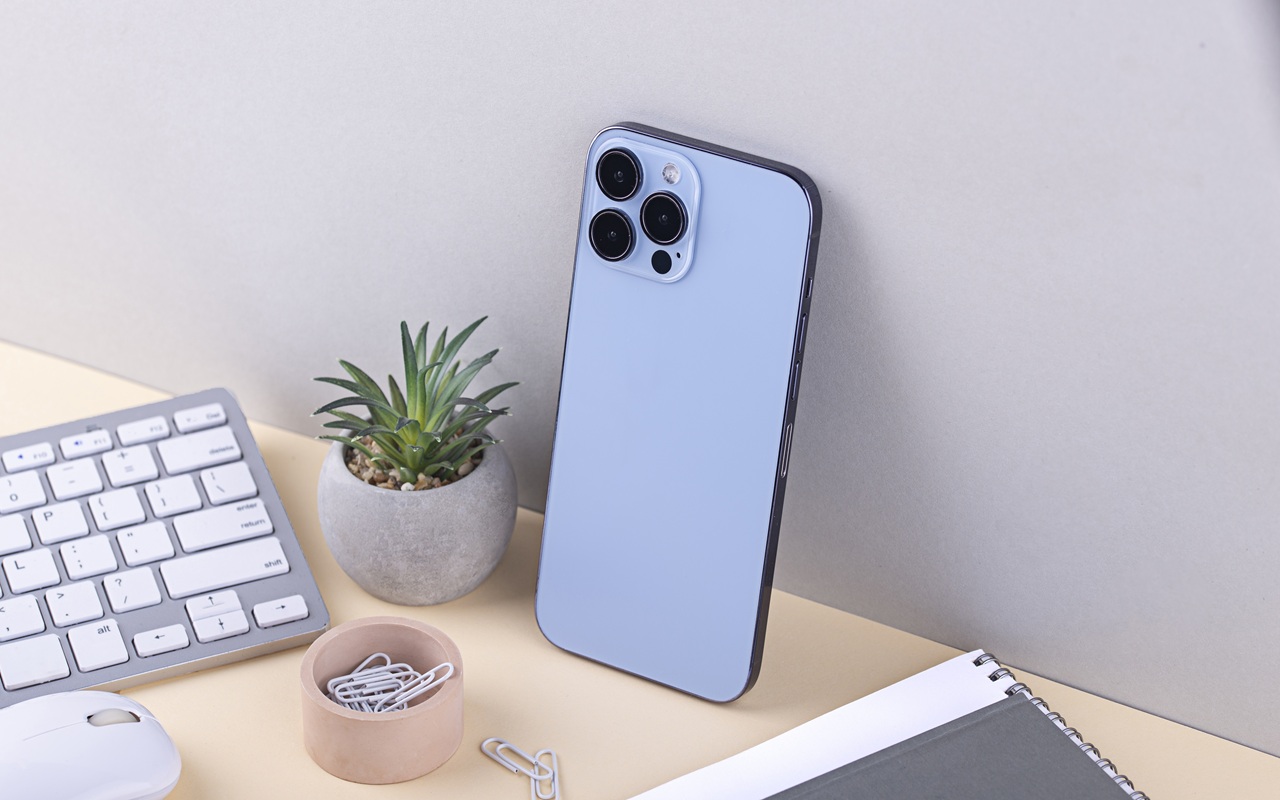
Tips Beli iPhone Bekas Berkualitas, Periksa 10 Bagian Penting Ini---Freepik
Pastikan tombol power, volume, dan silent switch berfungsi normal dan tidak terasa keras saat ditekan.
Selain itu, cek port pengisian daya dengan menghubungkan charger. Jika harus digerakkan agar mengisi, kemungkinan port sudah bermasalah atau pernah diservis.
5. Waspadai Masalah “Panic Full”
Masalah serius yang sering tidak disadari adalah “panic full”, yaitu gangguan hardware yang menyebabkan iPhone restart sendiri.
Untuk mengeceknya, masuk ke menu Settings > Privacy & Security > Analytics & Improvements > Analytics Data, lalu cari kata “panic”. Jika muncul data tersebut, sebaiknya hindari membeli perangkat tersebut.
6. Cek Kesehatan Baterai
Masuk ke menu Battery Health dan pastikan kapasitas baterai masih di atas 85 persen.
Jika sudah di bawah 80 persen, biasanya perlu penggantian baterai yang biayanya tidak murah. Perhatikan juga apakah muncul keterangan “service” atau “unknown part”.
7. Pastikan Keaslian Komponen
Di versi iOS terbaru, pengguna bisa melihat riwayat penggantian komponen melalui menu Settings > General > About.
Jika terdapat keterangan “Parts and Service History” dengan status “unknown”, berarti komponen tersebut bukan original.
8. Uji Fungsi Dasar Harian
Lakukan tes panggilan untuk mengecek mikrofon dan speaker. Putar musik atau video untuk memastikan kualitas audio jernih.
Jangan lupa menguji Face ID, koneksi WiFi, Bluetooth, dan GPS untuk memastikan semua fitur berjalan normal.
BACA JUGA:Galaxy S26 Ultra vs iPhone 17 Pro Max: Duel HP Flagship Terbaik 2026, Mana Lebih Unggul?
9. Cek IMEI dan Kesesuaiannya
Ketik *#06# untuk menampilkan nomor IMEI, lalu cocokkan dengan yang tertera di pengaturan dan kotak (jika tersedia).
Kesesuaian data ini penting untuk memastikan perangkat bukan hasil rekondisi ilegal atau bermasalah.
10. Gunakan Apple Diagnostics
Pengujian lanjutan bisa dilakukan dengan fitur Apple Diagnostics untuk mengecek kondisi hardware dan software secara menyeluruh.
Hasil dengan tanda hijau menunjukkan perangkat dalam kondisi baik, sedangkan tanda kuning atau merah menandakan adanya masalah.
Tips Penting Sebelum Membeli
Temukan konten semaraknews.co.id menarik lainnya di Google News
- Tag
- Share
-